家と仕事の道具
録音時間を気にしない。HiDock P1
相談や会議を録音すると、文字起こしと要約まで自動で進むAIボイスレコーダーHiDock P1。しくみ、使い方の4ステップ、無料で使える範囲、注意点を、専門用語の解説つきで紹介します。
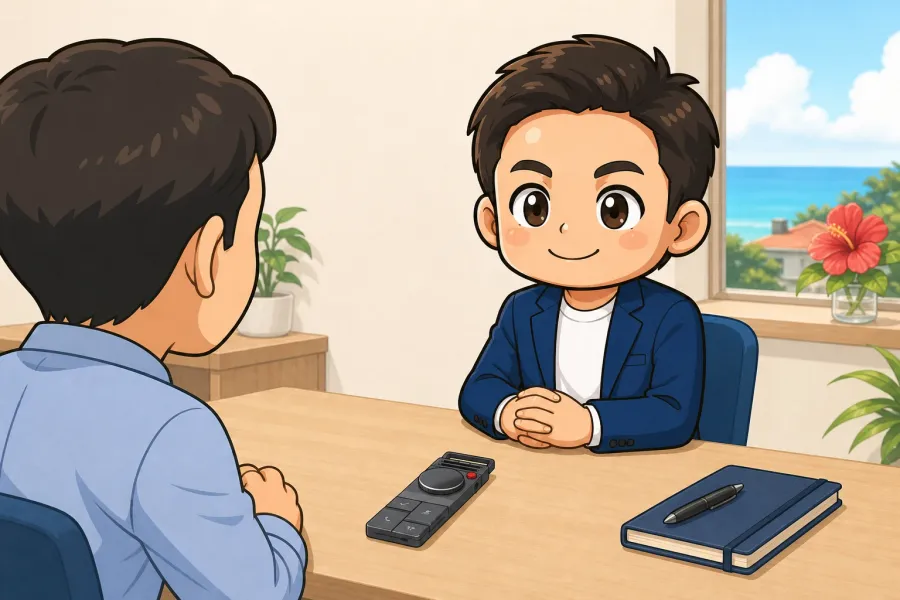
相談や打ち合わせの最中、メモを取ることに気を取られて、相手の顔を見る余裕がなくなる。終わった後は録音を最初から聞き直して、報告書や議事録を一から書く。
私はこの二つの手間を減らすために、**AIボイスレコーダー「HiDock P1(ハイドック ピーワン)」**を使っています。
一言でいうと、録音した会話を、文字と要約に自動で変えてくれる小さなレコーダーです。録音時間や月々の料金を気にせず使えるので、記録を残したい相談や会議をそのまま録れます。

HiDock公式・紹介リンク
HiDock P1 AIボイスレコーダー
紹介リンクから購入すると、紹介ページに掲載の対象商品が10%OFFになると公式ページで案内されています。
公式サイトで10%OFFを確認する広告・紹介リンクです。購入により玉城祐輔個人に特典が入る場合があります。割引の適用、価格、在庫、付属品、保証、返品条件は購入画面でご確認ください。
先に結論。「録音の後の作業」を減らしたい人に合う
HiDock P1が合うのは、相談、商談、オンライン会議が多く、録音した後の文字起こしや整理まで一つの流れにしたい人です。
次の三つに当てはまるなら、分かりやすい選択肢です。
- 本体を買った後は、文字起こしとAI要約を月額料金なしで使い続けたい
- 録音、文字起こし、要約を一か所でまとめて見返したい
- 「今月はあと何分文字起こしできるか」を気にせず、必要な会話を録りたい
逆に、録音をクラウド(インターネット上の保存場所)へ一切送りたくない人や、会議が少なくスマートフォンの録音で足りている人には向きません。詳しくは後半の「合わないかもしれない人」で説明します。
録音すると、会話中と会話後の動きが変わる
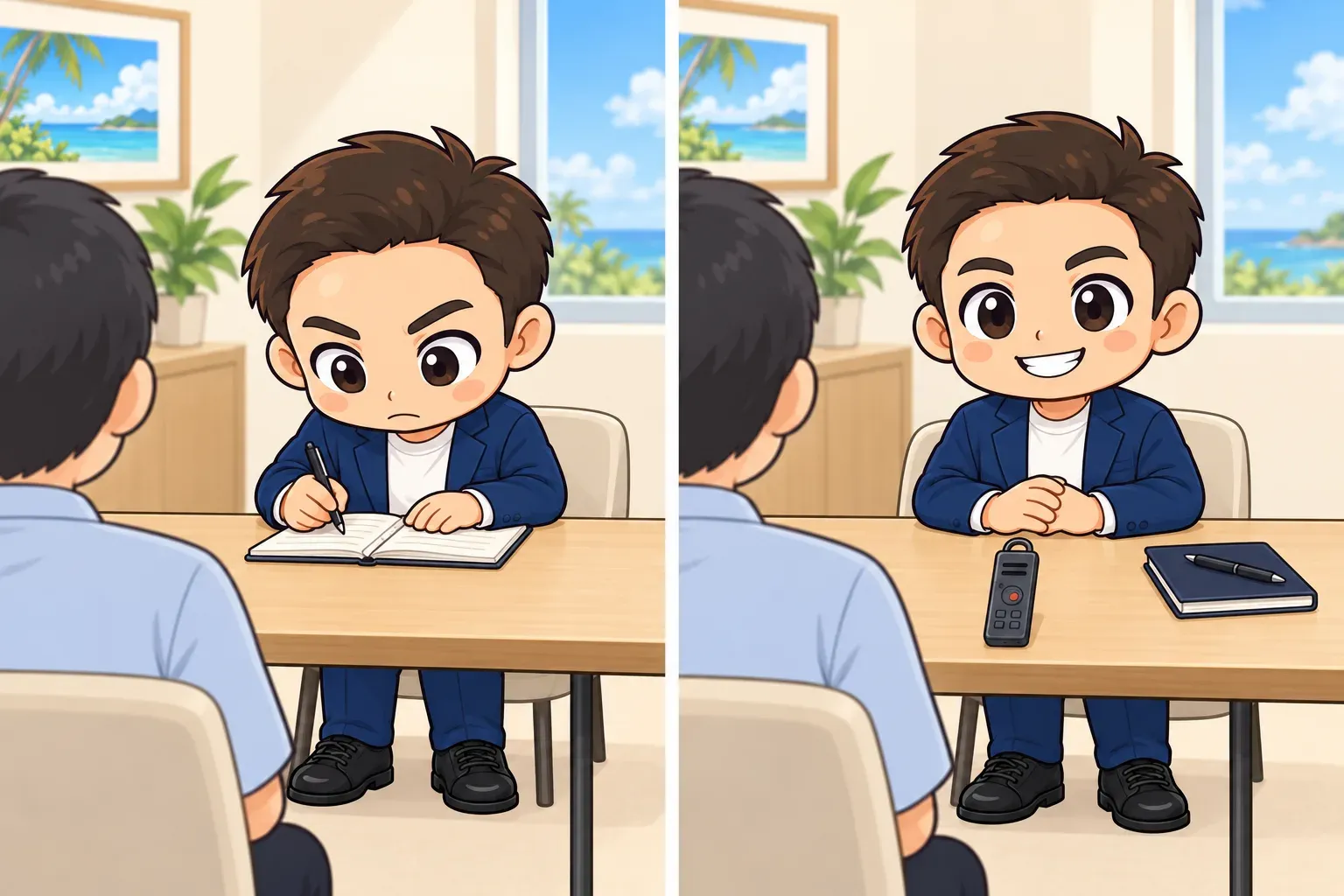
レコーダーを使う一番の効果は、会話中にメモを書く必要がほぼなくなることです。相手の話を聞きながら書き続けると、どうしても視線が手元へ下がります。P1で記録を残しておけば、会話中は相手の表情と話の流れに集中できます。
会話が終わった後も変わります。録音を最初から聞き直す代わりに、AIが作った文字起こし(音声を文字にしたもの)と要約(大事な点を短くまとめたもの)を読み、そこから報告書や議事録の下書きを作れます。
しくみは3つの部品で考えると分かりやすい
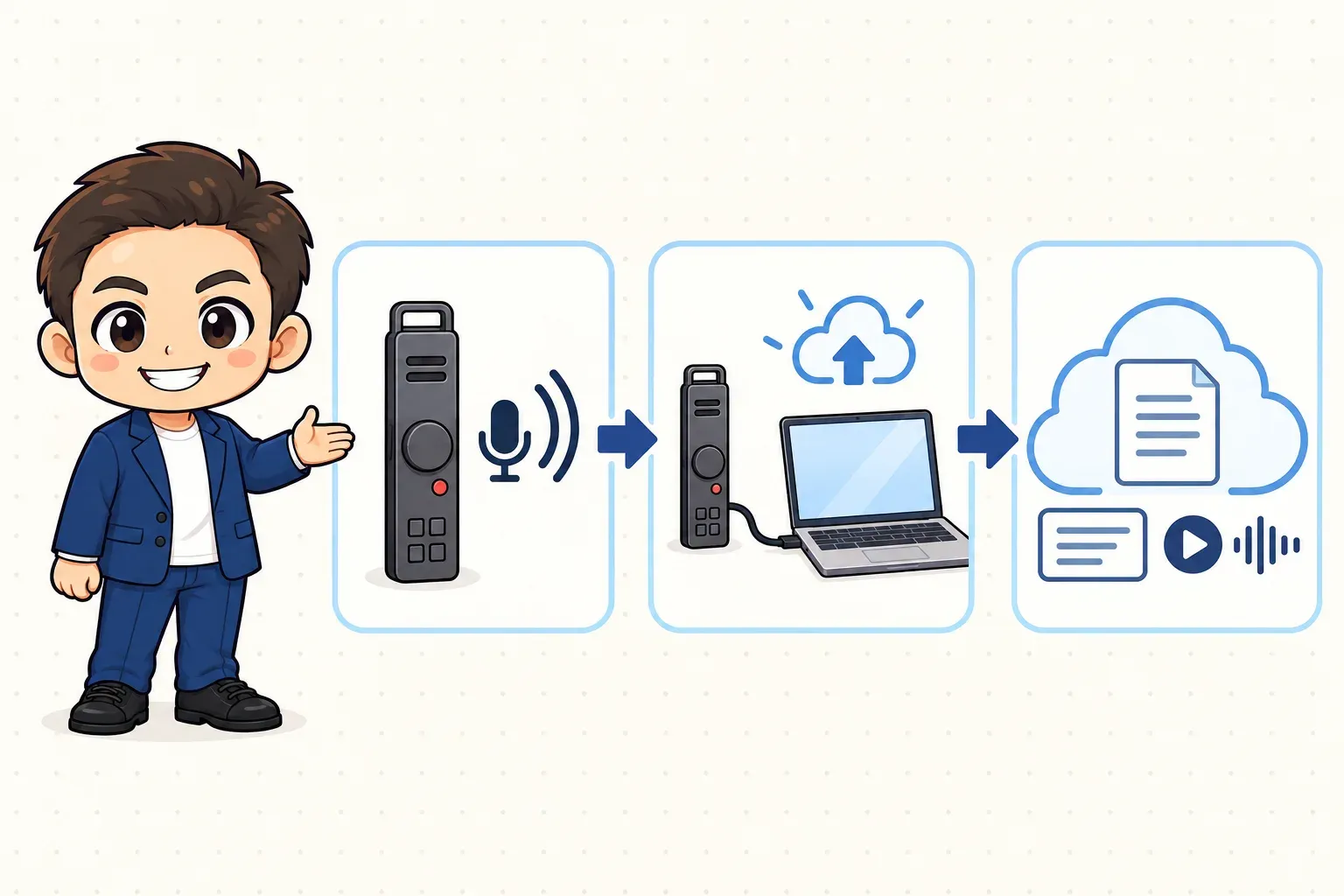
HiDock P1は、本体だけで完結する道具ではありません。次の三つが組み合わさって動きます。
- P1本体。録音する小さな機械です。本体に64GBの保存場所があり、録音はまずここに残ります。
- パソコンやスマートフォン。P1をUSB-Cケーブルでつなぎ、録音を送るための窓口になります。
- HiNotes(ハイノーツ)。HiDock社のウェブサービスです。ここへ録音を送ると、文字起こしと要約が作られ、音声と一緒に保存されます。
ポイントは、録音しただけでは文字起こしは始まらないことです。P1本体の録音を、パソコンやスマートフォン経由でHiNotesへ送る操作が必要です。この「送る」作業をアップロードと呼びます。
使い方は4ステップ
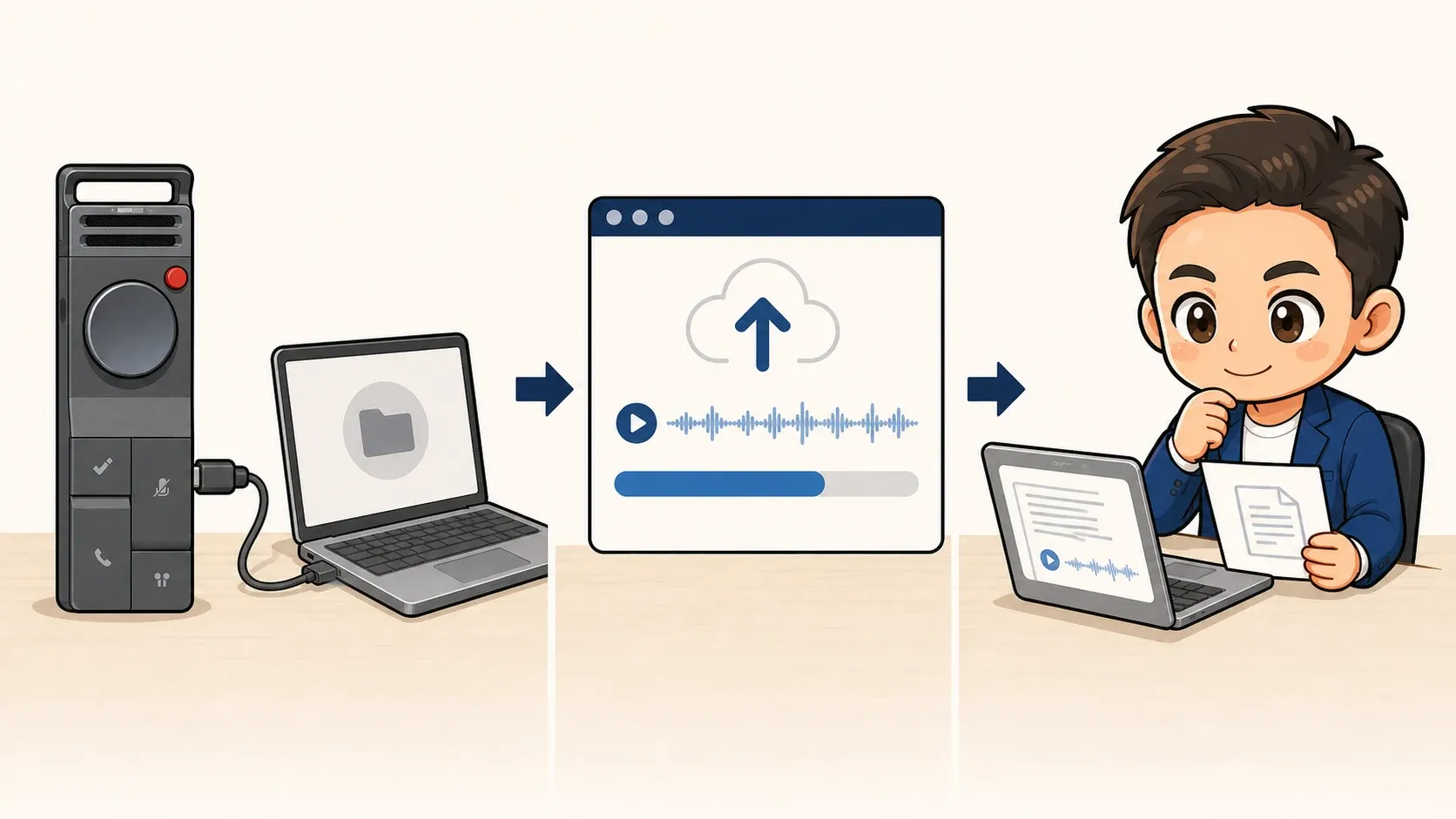
私が毎回行う流れは、次のとおりです。
- 録音前に相手へ伝える。録音すること、何に使うか、誰が確認するかを話し、了承を得ます。
- 本体のボタンで録音を始める。対面のときはP1を机の中央に置きます。
- 終わったらパソコンにつなぐ。USB-CケーブルでP1をつなぎ、HiNotesを開きます。
- アップロードして、要約を確認する。録音一覧から取り込むと文字起こしと要約が作られます。名前、金額、期限は必ず自分で確認します。
下の画像は、HiDock公式ガイドに載っているHiNotesの実際の画面です。P1が接続されると端末内の録音一覧が開き、アップロードと文字起こしを進められます。画面はアップデートで変わる場合があります。
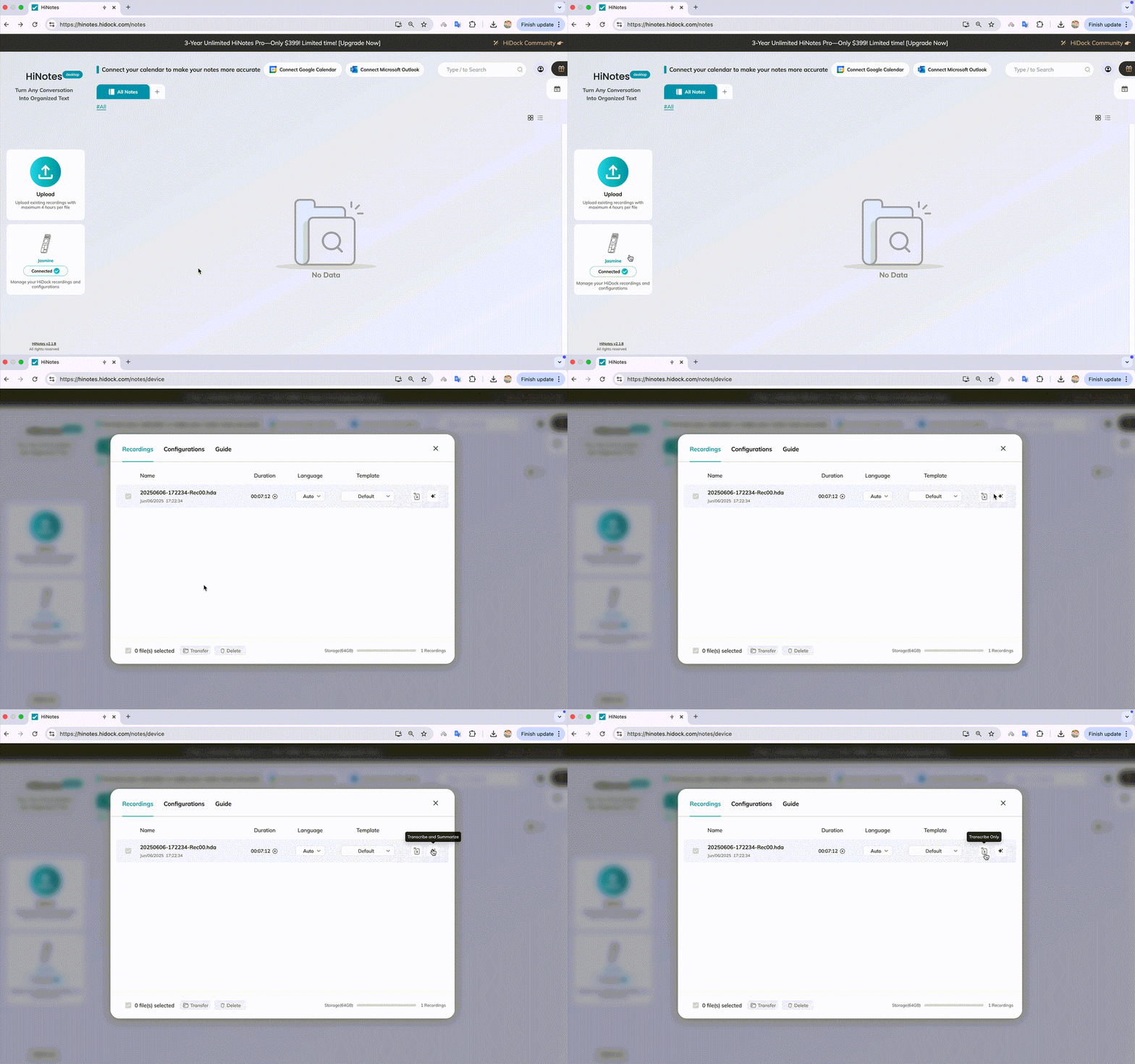
公式は、1時間の録音を1分未満で転送できると案内しています。実際の時間は、つなぐ端末や通信環境で変わります。
私がHiDock P1を使う場面
相談窓口や対面の打ち合わせ
商工会の相談窓口や、事業所を訪ねての打ち合わせでは、P1単体で録音する「対面モード」を使います。机の中央に置き、終わったらデスクに戻ってHiNotesへ取り込みます。
公式ガイドの集音の目安は約3mです。広い会議室や声の小さい人がいる場面では、置き場所を工夫し、最初に短いテスト録音をしておくと安心です。
相談後は、文字起こしと要約を報告書の下書きに使います。AIが作った文章をそのまま提出せず、固有名詞、金額、期限、担当者を元の音声と照らし合わせます。
Zoom、Teams、Google Meetなどのオンライン会議
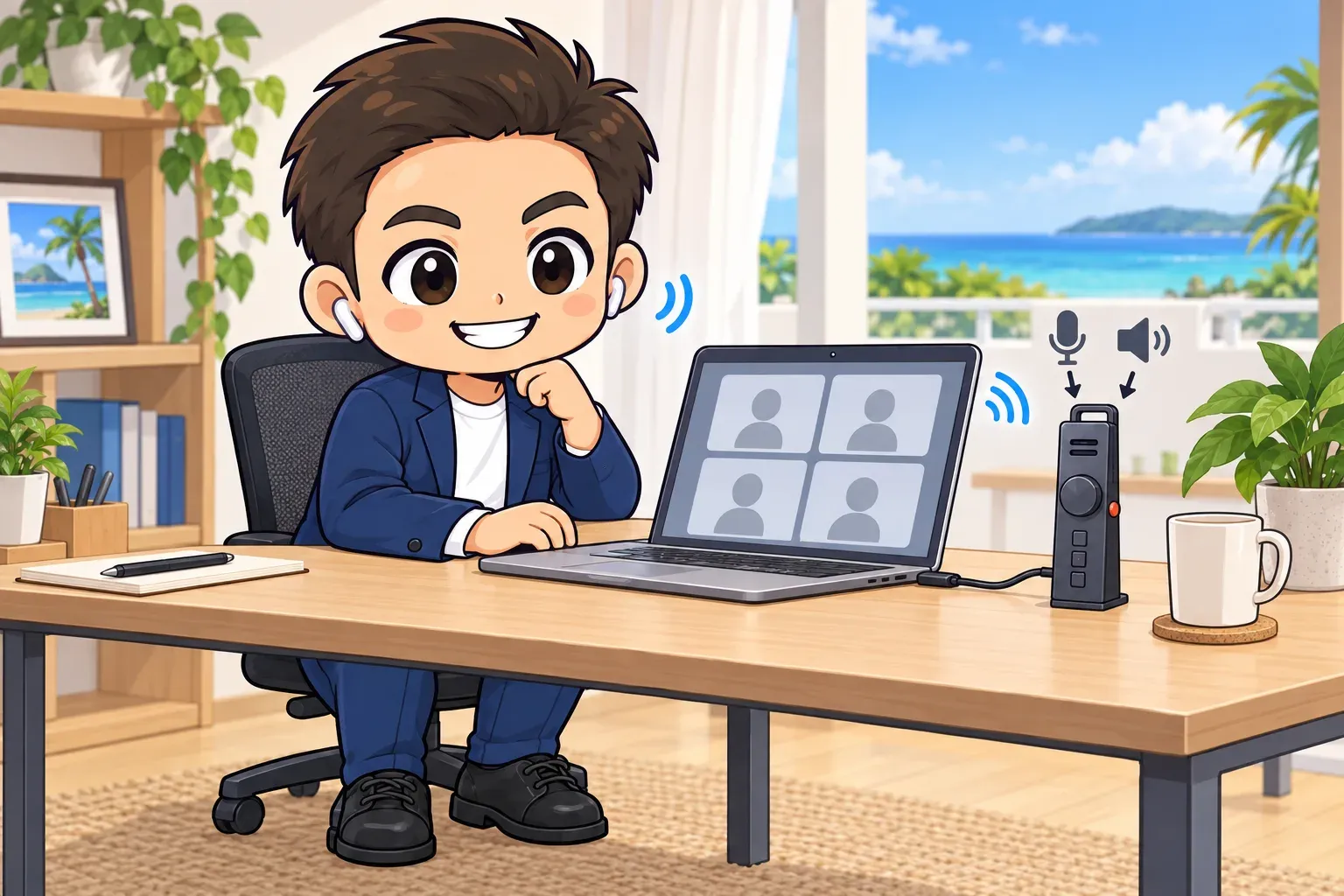
オンライン会議では、P1がパソコンとイヤホンの間に入る形で録音します。つなぎ方は次のとおりです。
- P1をUSB-Cケーブルでパソコンにつなぐ
- P1のボタンでBluetoothイヤホンをP1に接続する。公式はこの機能を「BlueCatch(ブルーキャッチ)」と呼んでいます
- 会議アプリの設定で、マイクとスピーカーの両方を「HiDock P1」にする
自分の声はP1のマイクから、相手の声はP1を通ってイヤホンへ流れるので、両方の声が録音に残ります。
ここでつまずきやすいのは3番です。片方だけイヤホンを直接選ぶと、相手の声がP1を通らず、録音に入りません。大切な会議の前に、一人で短いテスト通話をして、両方の声が入るか確かめておくと安心です。
セミナーや長い会議
文字起こしの残り時間を気にせず録音できるのは助かります。ただし、公式FAQによると、1つの録音ファイルは最大4時間、本体の連続動作は最大8時間です。
「無制限」なのは文字起こし時間の話で、電池と1ファイルの長さには上限があります。終日の研修やイベントでは、休憩中に充電し、どこでファイルを区切るかを先に決めておきます。
無料でできること、有料になること
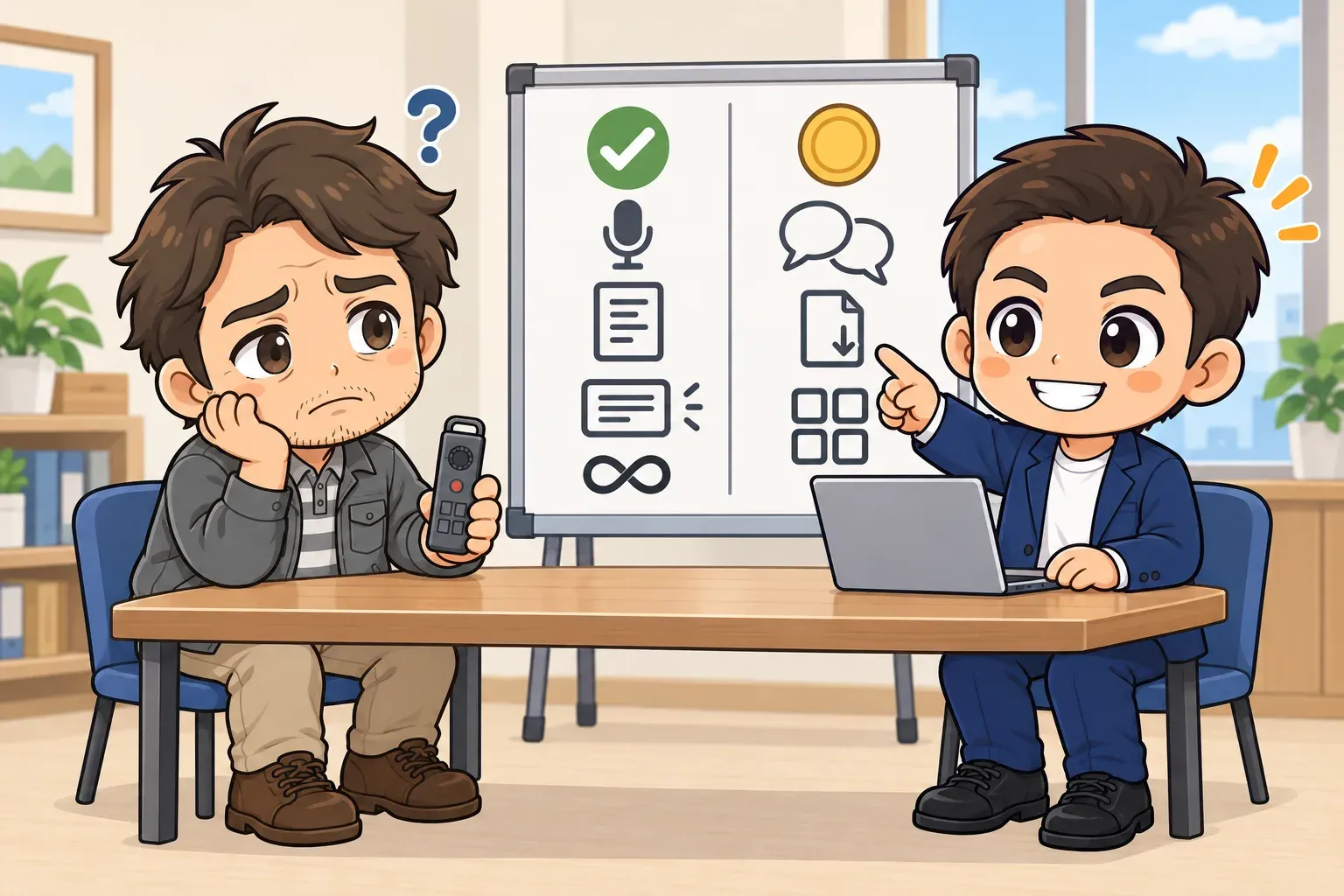
HiDock公式は、HiDock製品の所有者に対して、AIによる文字起こしと要約を生涯無料で提供すると案内しています。2026年9月26日時点のプラン比較では、無料のメンバーシップでも、タイムスタンプ付き文字起こしの時間は無制限です。
つまり、相談や会議が重なった月でも、「残り何分だから今日は録音をやめよう」と考えなくてよいということです。私は、使った時間ではなく、記録を残す必要があるかどうかで録音を決められる点に一番魅力を感じています。
一方で、すべての機能が無料になるわけではありません。次の機能は、有料のプロメンバーシップの範囲です。
- 話者識別。誰が話したかを色分けして、名前を割り当てる機能
- 要約テンプレートの追加とカスタマイズ。無料でも8種類以上は使えます
- WordやPDFなどへの出力。無料はテキストファイル(.txt)のみ
- NotionやGoogleドキュメントなど、外部サービスへの連携の一部
私の使い方では、文字起こしと要約を読んで自分で下書きを作れば足りるので、無料の範囲で使っています。話者ごとの発言を分けたい人や、Word形式でそのまま提出したい人は、購入前にHiNotesの現行プラン比較を確認してください。
録音前の了承と、AIへ送る情報の線引きは必要
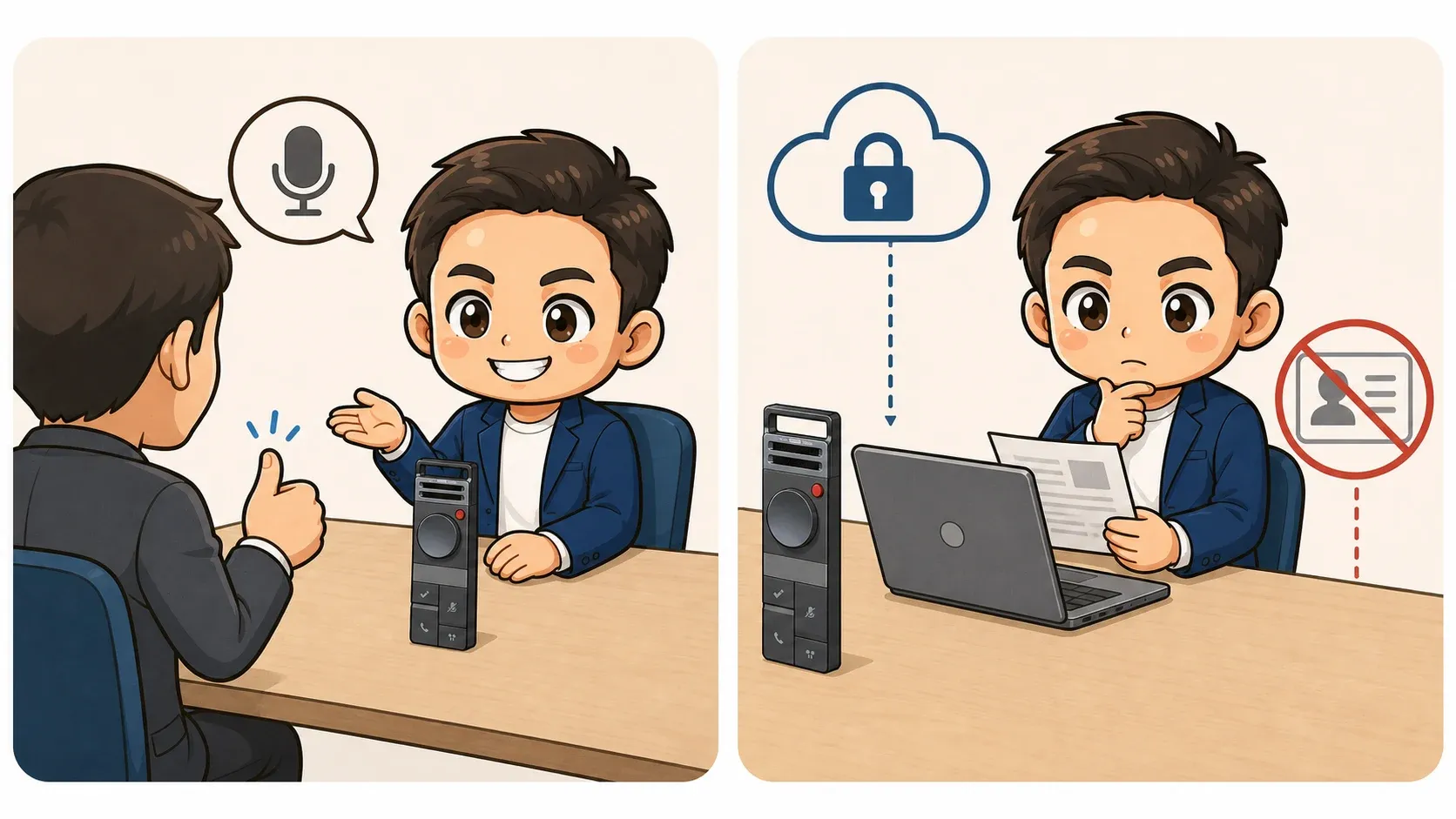
レコーダーが小さくても、相手に知らせずに録音してよいとは考えていません。私は、録音すること、目的、誰が確認するかを先に伝えます。
もう一つ大事なのは、クラウドへ送ってよい情報かどうかを先に決めておくことです。HiNotesへアップロードした音声は、HiDock社のサーバーで処理されます。顧客の個人情報、未公開の経営情報、健康情報、パスワードなどが含まれる会話は、録音しない、その部分だけ止める、別の記録方法に切り替える、といった判断が必要です。
また、文字起こしとAI要約には、固有名詞の取り違えや発言の抜けが起こり得ます。要約は議事録の完成品ではなく、確認すべき下書きとして使います。
購入前に確認したいこと
| 確認すること | 2026年9月26日時点の公式の案内 | 私ならこう確認する |
|---|---|---|
| 無料の範囲 | 文字起こし時間は無制限。AI要約も利用可能 | 話者識別や必要な出力形式が有料かを見る |
| 保存 | 本体に64GB。アップロード後はHiNotesに保存 | 録音後のアップロード手順を一度試す |
| 録音時間 | 1ファイル最大4時間、連続動作は最大8時間 | 終日利用なら充電と区切りを決める |
| パソコン | macOS、Windowsに対応 | 会社のPCでHiNotesとUSB機器を使えるか確認する |
| スマートフォン | USB-C接続に対応した端末。iPhoneは15以降 | 自分の端末が対象か公式情報で確認する |
| AIの精度 | 75言語に対応 | 固有名詞、金額、期限は必ず元の音声で確認する |
導入初日に試しておくこと
買ってすぐ本番で使うより、次の三つを先に試しておくと、当日に慌てません。
- 一人で1分ほど話して録音し、HiNotesへアップロードするまでを通しでやってみる
- 出てきた文字起こしを読み、自分の名前や会社名がどう変換されるかを見ておく
- オンライン会議で使うなら、テスト通話で自分と相手の両方の声が入るか確かめる
こんな人には合わないかもしれません
- 録音データをクラウドへ一切送りたくない
- 会議が少なく、スマートフォンの録音だけで足りている
- AIの要約を人が確認する時間も取りたくない
- 会社のパソコンで外部のUSB機器やHiNotesを使えない
- 話者識別、豊富なテンプレート、Word・PDF出力まで追加料金なしで使いたい
よくある疑問
本当に月額料金なしで使える?
HiDock製品の所有者は、標準の文字起こしとAI要約を生涯無料で使えると公式に案内されています。文字起こし時間も無制限です。話者識別や一部の高度な機能には、有料のプロメンバーシップがあります。
録音したら、自動でクラウドへ入る?
対面モードでP1単体に録音した音声は、P1を対応端末につなぎ、HiNotesへアップロードする操作が必要です。アップロード後は、音声、文字起こし、要約をウェブ上でまとめて確認できます。
スマートフォンだけでも使える?
公式は、USB-C接続に対応したスマートフォンとタブレットで使えると案内しています。iPhoneは15以降が対象です。HiNotesのアプリもiOSとAndroidで公開されています。自分の端末が対象かは、購入前に公式情報で確認してください。
長時間でも、本当に時間を気にしなくてよい?
文字起こしの残り時間は気にせず使えます。ただし、1ファイルは最大4時間、本体の連続動作は最大8時間です。長い会議では途中でファイルを分け、電池の残量を確認します。
文字起こしだけで、議事録は完成する?
完成とは考えない方が安全です。HiNotesの要約を下書きにして、名前、数字、決定事項、期限を人が確認します。
紹介リンクから対象商品が10%OFF
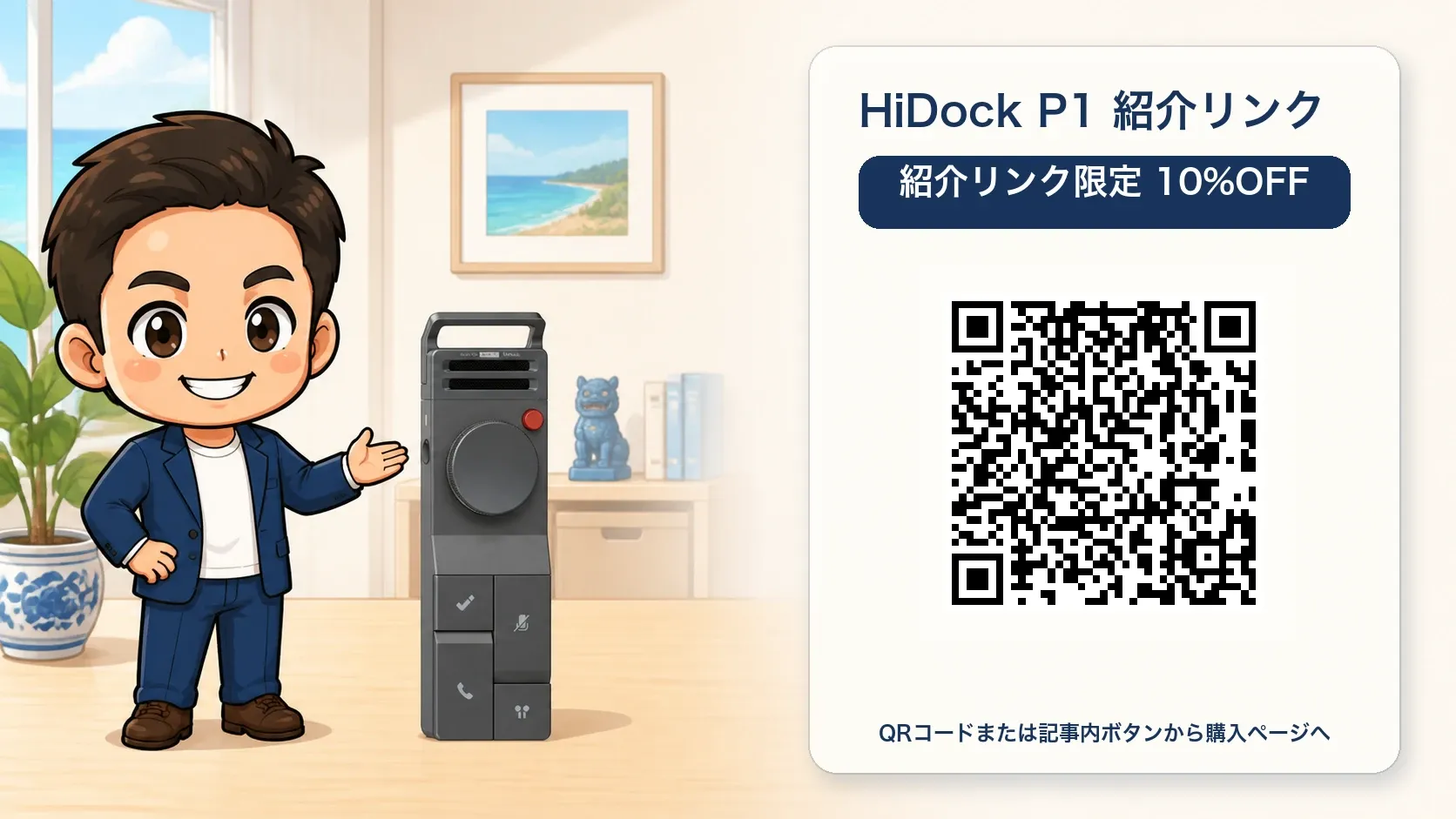
紹介ページでは、このリンク経由で対象商品を購入すると、レジで10%OFFが自動で適用されると案内されています。購入を確定する前に、カートまたは決済画面で割引が反映されていることをご確認ください。
HiDock公式・紹介リンク
HiDock P1を10%OFFで確認する
無料で使える範囲、必要な有料機能、対応端末を確認してから購入してください。
紹介リンクで公式サイトを開く広告・紹介リンクです。購入により玉城祐輔個人に特典が入る場合があります。割引条件は変更される可能性があるため、購入画面で適用をご確認ください。
公式情報
- HiDock P1 公式製品ページ
- HiNotesの機能とプラン比較
- HiDock P1 Setup Guide
- HiDock P1 FAQ
- MacとBluetoothイヤホンで録音・取り込みする公式ガイド
- HiDock友達紹介プログラム
- 最初に公開したnote版の記事
製品仕様、HiNotesの無料・有料の範囲、紹介リンクの10%OFFの条件は、2026年9月26日に公式情報を確認しました。
この記事は役に立ちましたか?
ログイン不要で、このブラウザからそれぞれ1回ずつ送れます。反応データの扱い
反応を読み込んでいます。



次に見るものを選ぶ
玉城個人が使っている道具は「道具箱」へ。会社の仕事として相談したい場合は、T&Lサポートへお進みください。